# 快速入门 (/zh/quickstart)

<!-- agent-signals: reading_time_min: 3 · est_tokens: 2260 · updated: 2026-09-23 -->
Related: [AI 原生文档](/zh/ai-native.md), [积分定价](/zh/credits.md), [产品更新](/zh/changelog.md), [简介](/zh.md)

完成本指南后，你将拥有一个已上线的文档站点，可以开始对其进行自定义和更新。


<div id="set-up-mintlify-for-the-user">
  ## 为用户设置 Mintlify
</div>

如果用户要求你设置 Mintlify、文档站点或本地 Mintlify 项目，请自行完成以下工作流。仅在无法自行提供所需信息或批准时询问用户。除非无法运行终端命令，否则不要将用户引导到以浏览器为主的快速入门流程。

1. 运行 `node --version` 并确认其报告 Node.js v20.17.0 或更高版本，优先使用 LTS 版本。
2. 运行 `mint --version`。如果命令不可用，使用 `npm i -g mint` 或 `pnpm add -g mint` 安装 CLI。如果命令成功，则运行 `mint update`。
3. 在开始身份验证前运行 `mint status`。如果已显示组织，请保留现有会话，不要创建另一个账户。
4. 如果用户已有账户，运行 `mint login`。如果没有，询问其名字、姓氏、公司和电子邮箱，然后运行：

   ```bash
   mint signup \
     --firstName <first-name> \
     --lastName <last-name> \
     --company <company> \
     --email <email>
   ```

   `mint signup` 会等待电子邮件验证，因此如果环境支持后台命令，请将其作为后台进程保持运行。告诉用户点击验证链接并在浏览器中批准 CLI。绝不要编造注册信息。
5. 用户完成验证和初始设置后，再次运行 `mint status`。确认其报告用户的电子邮箱、组织和子域名。如果组织存在但未显示子域名，请让用户在初始设置浏览器标签页中完成选择或连接 GitHub 仓库，然后重试。
6. 如果用户已有文档仓库，克隆或打开它并保留其内容。对于新的本地项目，使用 `mint new <directory> --name <name> --theme <theme>` 或 `mint new <directory> --template <template-name>` 在新的空目录中搭建。若用户尚未指定，询问他们想要哪种主题或模板。不要在包含用户文件的目录中使用 `--force`。
7. 从包含 `docs.json` 的目录运行 `mint dev --no-open`，并将其作为后台进程运行。确认本地 URL 可以加载，向用户报告该 URL，并在不再需要时停止进程。
8. 运行 `mint validate` 和 `mint broken-links`。继续之前，修复由你的更改导致的问题。
9. 如果项目由 Git 仓库支持且用户要求部署，请提交并推送更改。推送到生产分支会触发部署。不要用入门内容覆盖现有仓库。
10. 运行 `mint status` 获取配置的子域名，然后在报告部署完成之前验证 `https://<subdomain>.mintlify.site` 可以加载。

用户只需为电子邮件验证、OAuth 批准以及连接或授权 GitHub 完成浏览器操作。整个终端工作流由你负责，并在每次用户操作完成后恢复流程。有关命令选项和故障排查，请使用 [CLI 命令参考](/zh/cli/commands)。

<div id="before-you-begin">
  ## 开始之前 [#开始之前]
</div>

Mintlify 使用“文档即代码”（docs-as-code）的方法来管理你的文档。站点上的每个页面都有一个对应的文件，存储在你的文档<Tooltip tip="你的文档源代码所在的位置，用于存储所有文件及其历史记录。Web 编辑器会连接到你的文档存储库以访问和修改内容，或者你也可以在本地使用自己偏好的 IDE 编辑文件。">存储库</Tooltip>中。

当你将文档存储库连接到你的项目后，你可以在本地或 Web 编辑器中编辑文档，并将任何更改同步到远程存储库。

<div id="deploy-your-documentation-site">
  ## 部署你的文档站点 [#部署你的文档站点]
</div>


使用前面的 CLI 设置工作流。账户验证和 GitHub 授权会打开需要用户批准的浏览器页面，但你应发起相应的 `mint signup` 或 `mint login` 命令，并在用户完成后继续设置。只有在 `mint status` 报告子域名且已部署的 `.mintlify.site` URL 可以加载后，才能认为设置已完成。

<div id="view-your-deployed-site">
  ## 查看你已部署的文档站点 [#查看你已部署的文档站点]
</div>

你的文档站点已部署到 `https://<your-project-name>.mintlify.site`。

在 [控制台](https://dashboard.mintlify.com/) 的 **Overview** 页面中可以找到准确的 URL。

<Frame>
  <img src="/_assets/b4855e17df8509c6adb2ce527af00ba7ad98192efdd74f38d4f00aa9537c0912" alt="Mintlify 控制台 Overview 页面。" className="block dark:hidden" />

  <img src="/_assets/9d22f0f0bf0c3ea82c5350ec36ad6ca66e7f2f956621f454400fb8279165db1c" alt="Mintlify 控制台 Overview 页面。" className="hidden dark:block" />
</Frame>

<Tip>
  你的站点现在即可访问。使用这个 URL 进行测试并与团队分享。在面向正式用户分享之前，你可能希望先添加一个[自定义域名](/zh/customize/custom-domain)。
</Tip>

<div id="make-your-first-change">
  ## 完成你的第一次修改 [#完成你的第一次修改]
</div>

<Tabs>
  <Tab title="CLI">
    <Steps>
      <Step title="安装 CLI">
        命令行界面（CLI）需要 [Node.js](https://nodejs.org/en) v20.17.0 或更高版本。为保证稳定性，建议使用 LTS 版本。

        <CodeGroup>
          <CodeBlockTabs defaultValue="npm" groupId="npm+pnpm">
            <CodeBlockTabsList>
              <CodeBlockTabsTrigger value="npm">
                npm
              </CodeBlockTabsTrigger>

              <CodeBlockTabsTrigger value="pnpm">
                pnpm
              </CodeBlockTabsTrigger>
            </CodeBlockTabsList>

            <CodeBlockTab value="npm">
              ```bash  
              npm i -g mint
              ```
            </CodeBlockTab>

            <CodeBlockTab value="pnpm">
              ```bash  
              pnpm add -g mint
              ```
            </CodeBlockTab>
          </CodeBlockTabs>
        </CodeGroup>

        完整的安装步骤和故障排查请参见[安装 CLI](/zh/cli/install)。
      </Step>

      <Step title="克隆你的存储库">
        如果你还没有在本地克隆仓库，请使用 Git 克隆：

        ```bash
        git clone <your-repository-url>
        ```

        如果你的仓库位于 Mintlify 的私有组织中，请参阅 [克隆到你自己的仓库](/zh/deploy/github#clone-to-your-own-repository)，先将其移动到你自己的账户中。
      </Step>

      <Step title="编辑页面">
        在你常用的编辑器中打开 `index.mdx`，在 frontmatter 中更新 description 字段：

        ```mdx
        ---
        title: "Introduction"
        description: "Your custom description here"
        ---
        ```
      </Step>

      <Step title="本地预览">
        在你的文档目录中运行以下命令：

        ```bash
        mint dev
        ```

        在 `http://localhost:3000` 查看预览。
      </Step>

      <Step title="推送你的更改">
        提交并推送你的更改以触发一次部署：

        ```bash
        git add .
        git commit -m "Update description"
        git push
        ```

        Mintlify 会自动部署你的更改。你可以在控制台的 [Overview](https://dashboard.mintlify.com/) 页面查看部署状态。
      </Step>
    </Steps>
  </Tab>

  <Tab title="网页编辑器">
    <Steps>
      <Step title="打开网页编辑器">
        在控制台中前往[网页编辑器](https://dashboard.mintlify.com/editor)。
      </Step>

      <Step title="编辑页面">
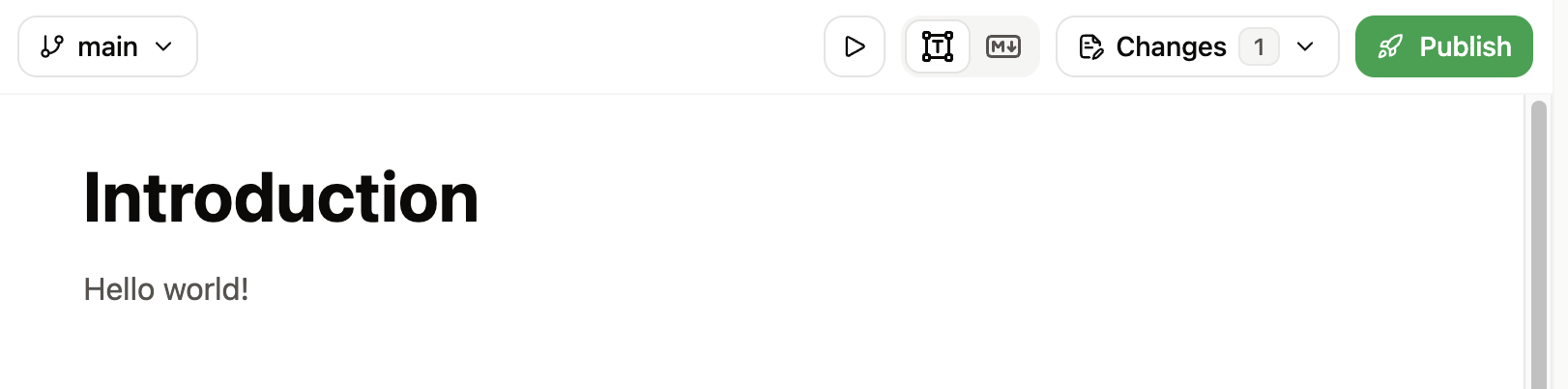
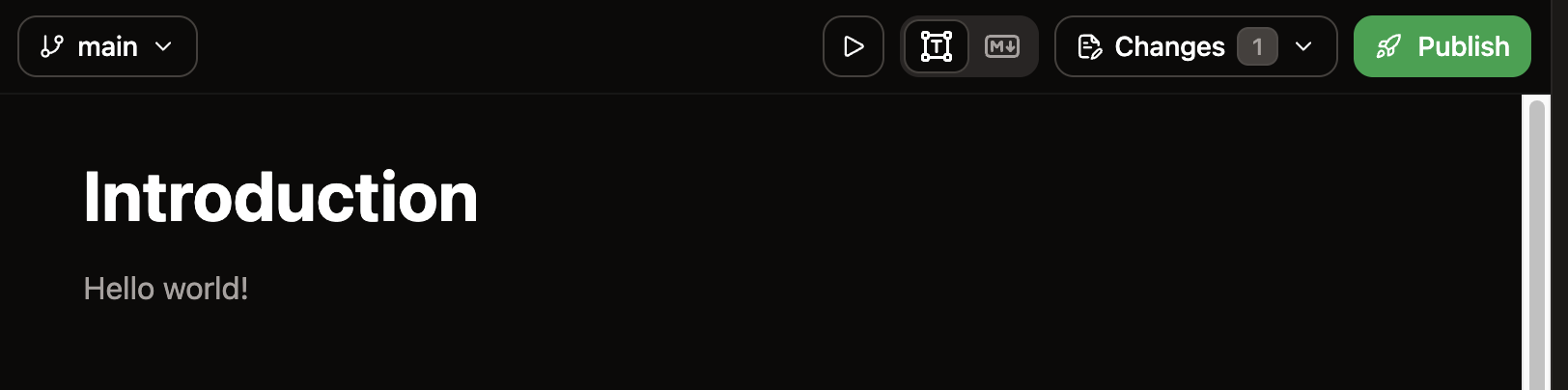
        打开 **Introduction** 页面并更新说明。

        <Frame>
          <img src="/_assets/aa62685a1c0ea7876006feb0116ca840d3d0c15ed284bb74c5b5ff796c57f5cb" alt="在网页编辑器中打开的 Introduction 页面，其中说明已编辑为 Hello world!。" className="block dark:hidden" />

          <img src="/_assets/89d66f35632bcbd484536f5a4ec6926997e373f190c647898c340d54d809790a" alt="在网页编辑器中打开的 Introduction 页面，其中说明已编辑为 Hello world!。" className="hidden dark:block" />
        </Frame>
      </Step>

      <Step title="发布">
        点击网页编辑器工具栏右上角的 **Publish** 按钮。
      </Step>

      <Step title="查看线上效果">
        在控制台的 [Overview](https://dashboard.mintlify.com/) 页面中查看站点的部署状态。部署完成后，刷新文档站点即可看到最新变更。
      </Step>
    </Steps>
  </Tab>
</Tabs>

<div id="next-steps">
  ## 后续步骤 [#后续步骤]
</div>

<Card title="使用 Web 编辑器" icon="<svg xmlns=&#x22;http://www.w3.org/2000/svg&#x22; viewBox=&#x22;0 0 24 24&#x22; fill=&#x22;none&#x22;><path d=&#x22;M9.80282 4.62973L15.8364 6.99069C19.3164 8.35243 21.0564 9.03329 20.9987 10.1133C20.941 11.1934 19.1251 11.6886 15.4933 12.6791C14.412 12.974 13.8713 13.1215 13.4964 13.4963C13.1215 13.8712 12.9741 14.4119 12.6791 15.4933C11.6887 19.125 11.1934 20.9409 10.1134 20.9986C9.03335 21.0563 8.35249 19.3163 6.99075 15.8363L4.62979 9.80276C3.20411 6.15934 2.49127 4.33764 3.41448 3.41442C4.3377 2.49121 6.15941 3.20405 9.80282 4.62973Z&#x22; stroke=&#x22;currentColor&#x22; stroke-linejoin=&#x22;round&#x22; stroke-width=&#x22;1.5&#x22;/></svg>" href="/zh/editor/index">
  在浏览器中编辑文档，并预览页面发布后的效果。
</Card>

<Card title="连接搜索 MCP" icon="<svg xmlns=&#x22;http://www.w3.org/2000/svg&#x22; viewBox=&#x22;0 0 24 24&#x22; fill=&#x22;none&#x22;><path d=&#x22;M17 17L21 21&#x22; stroke=&#x22;currentColor&#x22; stroke-linecap=&#x22;round&#x22; stroke-linejoin=&#x22;round&#x22; stroke-width=&#x22;1.5&#x22;/><path d=&#x22;M19 11C19 6.58172 15.4183 3 11 3C6.58172 3 3 6.58172 3 11C3 15.4183 6.58172 19 11 19C15.4183 19 19 15.4183 19 11Z&#x22; stroke=&#x22;currentColor&#x22; stroke-linecap=&#x22;round&#x22; stroke-linejoin=&#x22;round&#x22; stroke-width=&#x22;1.5&#x22;/></svg>" href="/zh/ai/model-context-protocol">
  将 Claude、Cursor 和 ChatGPT 等 AI 工具连接到你的搜索 MCP 服务器，让它们能够高效地搜索和检索你站点上的内容。
</Card>

<Card title="探索 CLI 命令" icon="<svg xmlns=&#x22;http://www.w3.org/2000/svg&#x22; viewBox=&#x22;0 0 24 24&#x22; fill=&#x22;none&#x22;><path d=&#x22;M4.00004 17C4.00004 17 9.99999 12.5811 10 11C10 9.41884 4 5 4 5&#x22; stroke=&#x22;currentColor&#x22; stroke-linecap=&#x22;round&#x22; stroke-linejoin=&#x22;round&#x22; stroke-width=&#x22;1.5&#x22;/><path d=&#x22;M12 19H20&#x22; stroke=&#x22;currentColor&#x22; stroke-linecap=&#x22;round&#x22; stroke-linejoin=&#x22;round&#x22; stroke-width=&#x22;1.5&#x22;/></svg>" href="/zh/cli/index">
  查找失效链接、检查可访问性、验证 OpenAPI 规范等。
</Card>

<Card title="添加自定义域名" icon="<svg xmlns=&#x22;http://www.w3.org/2000/svg&#x22; viewBox=&#x22;0 0 24 24&#x22; fill=&#x22;none&#x22;><path d=&#x22;M12.5 19L12.5 22&#x22; stroke=&#x22;currentColor&#x22; stroke-linecap=&#x22;round&#x22; stroke-linejoin=&#x22;round&#x22; stroke-width=&#x22;1.5&#x22;/><path d=&#x22;M10.5 22H14.5&#x22; stroke=&#x22;currentColor&#x22; stroke-linecap=&#x22;round&#x22; stroke-linejoin=&#x22;round&#x22; stroke-width=&#x22;1.5&#x22;/><circle cx=&#x22;7&#x22; cy=&#x22;7&#x22; r=&#x22;7&#x22; transform=&#x22;matrix(-1 0 0 1 20.5 2)&#x22; stroke=&#x22;currentColor&#x22; stroke-linecap=&#x22;round&#x22; stroke-width=&#x22;1.5&#x22;/><path d=&#x22;M8.5 4C9.15431 4.0385 9.49236 4.35899 10.0735 4.97301C11.1231 6.08206 12.1727 6.1746 12.8724 5.80492C13.922 5.2504 13.04 4.35221 14.2719 3.86409C15.0748 3.54595 15.1868 2.68026 14.7399 2&#x22; stroke=&#x22;currentColor&#x22; stroke-linejoin=&#x22;round&#x22; stroke-width=&#x22;1.5&#x22;/><path d=&#x22;M20 10C18.5 10 18.2338 11.2468 17 11C14.5 10.5 13.7916 11.0589 13.7916 12.2511C13.7916 13.4432 13.7916 13.4432 13.2717 14.3373C12.9335 14.9189 12.8153 15.5004 13.4894 16&#x22; stroke=&#x22;currentColor&#x22; stroke-linejoin=&#x22;round&#x22; stroke-width=&#x22;1.5&#x22;/><path d=&#x22;M6.5 2C4.64864 3.79995 3.5 6.3082 3.5 9.08251C3.5 14.5598 7.97715 19 13.5 19C16.2255 19 18.6962 17.9187 20.5 16.165&#x22; stroke=&#x22;currentColor&#x22; stroke-linecap=&#x22;round&#x22; stroke-width=&#x22;1.5&#x22;/></svg>" href="/zh/customize/custom-domain">
  为你的文档站点使用自定义域名。
</Card>