# 在编辑器中协作 (/zh/editor/collaborate)
Related: [如何使用编辑器](/zh/editor/tutorial.md), [创建和编辑页面](/zh/editor/pages.md), [发布更改](/zh/editor/publish.md), [审阅更改](/zh/editor/review.md), [询问智能体](/zh/editor/agent.md), [编辑器的 AI 与发布设置](/zh/editor/settings.md)
你可以通过对页面发表评论、提出建议或同时协同编辑,来与团队一起处理页面。
所有[角色](/zh/dashboard/roles)都可以评论、回复和解决线程。
评论让你可以针对特定文本留下反馈,而无需修改内容。
**评论永远不会进入你的仓库。** 它们仅存在于编辑器中,不会包含在已发布的站点里,也不会提交到 Git。如果你的分支有打开的 pull request,Mintlify 会在其描述中添加未解决线程的摘要,并附上指向每条评论的链接。该摘要会随线程的变化而更新。
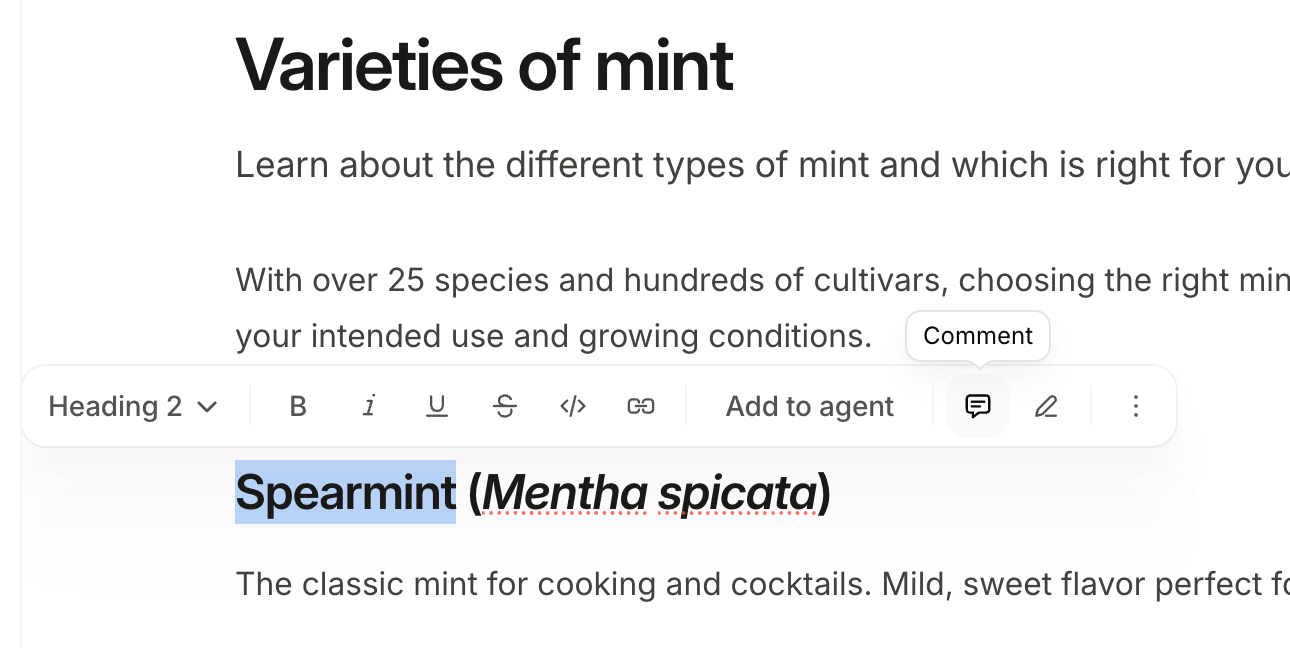
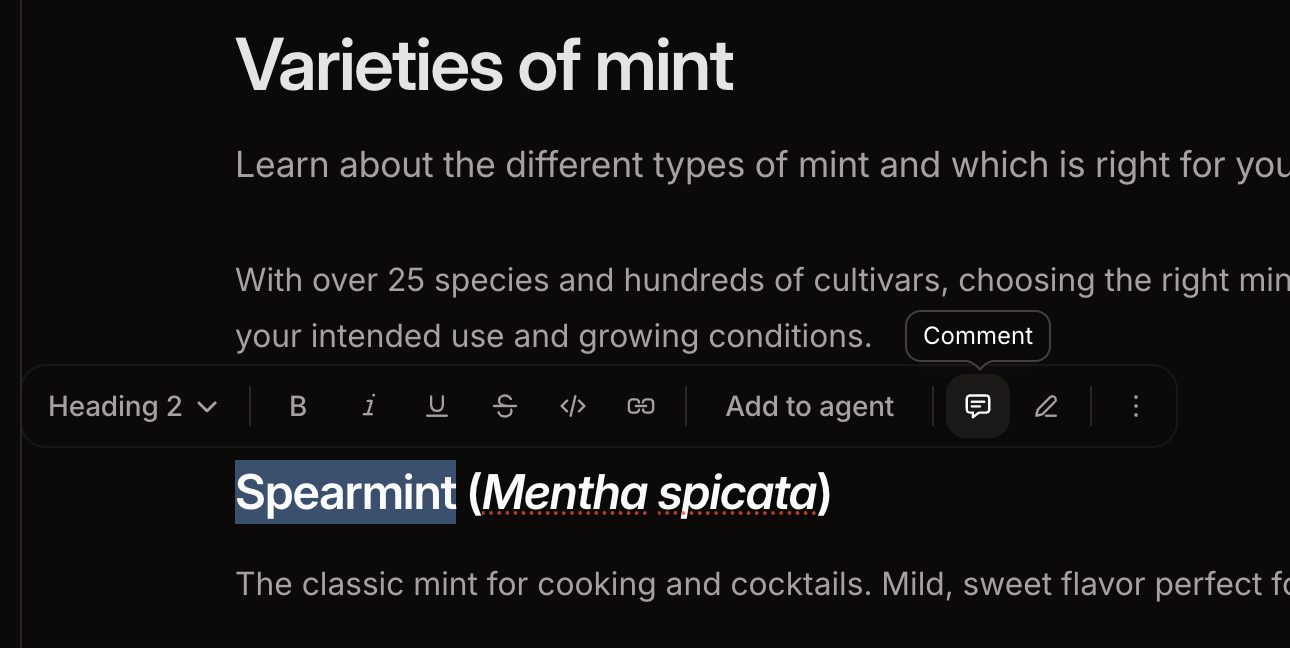
若要添加评论,请选中文本并点击工具栏中的 **Comment** 图标,或按 Cmd + Shift + M(macOS)或 Ctrl + Shift + M(Windows)。
 在评论中输入 `@` 即可提及同事。对方必须是你所在组织的成员,并且已经接受邀请。在评论中提及同事时,对方会收到电子邮件通知。你可以在仪表板的[通知](/zh/dashboard/notifications)页面管理接收哪些评论和建议邮件。
评论线程在可视化模式和 source 模式下都可见。在 source 模式下,你可以阅读、回复和解决已有的线程,但要发起新评论则需要进入可视化模式。
若要查看当前页面上的所有线程:
1. 点击页面右上角的 **More options**。
2. 点击 **Comments**。
对评论添加回应可以在不回复的情况下表示已读。将鼠标悬停在评论上,点击 **Add reaction** 按钮,然后选择一个表情符号。对他人的评论做出回应时会通知该评论的作者。
若要编辑或删除你自己写的评论,请在该评论上点击 **More actions**。你只能编辑和删除自己的评论。删除线程中的第一条评论会删除整个线程。
在评论中输入 `@` 即可提及同事。对方必须是你所在组织的成员,并且已经接受邀请。在评论中提及同事时,对方会收到电子邮件通知。你可以在仪表板的[通知](/zh/dashboard/notifications)页面管理接收哪些评论和建议邮件。
评论线程在可视化模式和 source 模式下都可见。在 source 模式下,你可以阅读、回复和解决已有的线程,但要发起新评论则需要进入可视化模式。
若要查看当前页面上的所有线程:
1. 点击页面右上角的 **More options**。
2. 点击 **Comments**。
对评论添加回应可以在不回复的情况下表示已读。将鼠标悬停在评论上,点击 **Add reaction** 按钮,然后选择一个表情符号。对他人的评论做出回应时会通知该评论的作者。
若要编辑或删除你自己写的评论,请在该评论上点击 **More actions**。你只能编辑和删除自己的评论。删除线程中的第一条评论会删除整个线程。
## 建议 [#建议]
建议会在保留当前内容的前提下提出更改,便于同事接受或拒绝。
Editors 和 admins 可以接受或拒绝任何建议,viewers 不能。
若要提出建议,请选中文本并点击工具栏中的 **Switch to suggesting**,或按 Cmd + Shift + E(macOS)或 Ctrl + Shift + E(Windows)。在建议模式下,顶部栏会显示 **Suggesting** 标签,你的删除和插入会以高亮文本的形式显示,而不会直接修改内容。点击该标签即可回到编辑状态。待处理的建议会显示在页面旁边和评论面板中。
[Viewers](/zh/dashboard/roles) 始终处于建议模式。viewer 打开编辑器时会自动进入建议模式,这样他们就可以在不直接修改内容的情况下提出更改。
点击高亮显示的建议,然后点击 **Accept suggestion** 或 **Reject suggestion**。无论选择哪一项,该建议线程都会被解决。被接受的更改会成为当前分支的一部分,并在你下次[发布](/zh/editor/publish)时上线。
## 询问 Mintlify 智能体 [#询问-mintlify-智能体]
在评论、建议或回复中提及 `@mintlify`,即可就当前页面向[编辑器智能体](/zh/editor/agent)提问。智能体会在后台运行,并以该页面、线程和分支作为上下文,然后把回答作为回复发布到同一线程中。
```text
@mintlify does this endpoint support pagination?
@mintlify are there any pages that contradict this?
```
智能体在回复评论时以只读模式运行。它可以搜索你的文档、阅读页面、获取网页内容并加载 skills,但无法编辑内容、创建建议或发布。若要进行修改,请直接打开[编辑器智能体](/zh/editor/agent)。
对于已有访问权限的成员,提及功能在私有页面上同样有效。
## 实时编辑 [#实时编辑]
当多人在同一分支上打开同一页面时,他们会协同编辑。每个人的光标和编辑对所有人可见,工具栏中会显示头像。
实时编辑在可视化模式和 source 模式下均可用。你可以在 source 模式下编辑 MDX,同时同事在同一页面上使用可视化模式工作。对方的光标和选区会出现在你的编辑器中,你的光标和选区也会出现在对方的编辑器中,包括标题和描述字段。
* 所有协作者的更改会自动合并。两人编辑同一部分不会产生冲突。
* 撤销只影响你自己的编辑。
* 如果你断开连接,编辑会保存在本地,并在重新连接时同步。
* 在 source 模式下,无效的 MDX 或 frontmatter YAML 会保留在你本地,直到你修复它。同事只会收到有效的内容,而无效的 MDX 会[阻止发布](/zh/editor/publish#invalid-mdx-blocks-publishing),直到问题被修复。
当 [Mintlify 智能体](/zh/agent)通过 API 或 MCP 编辑页面时,它会像其他协作者一样出现,带有头像和位于其最近编辑位置的实时光标。智能体完成后,光标会自动消失。