# Démarrage rapide (/fr/quickstart)

<!-- agent-signals: reading_time_min: 7 · est_tokens: 3522 · updated: 2026-09-23 -->
Related: [Documentation native à l’IA](/fr/ai-native.md), [Tarification par crédits](/fr/credits.md), [Mises à jour du produit](/fr/changelog.md), [Introduction](/fr.md)

Après avoir terminé ce guide, vous disposerez d'un site de documentation en ligne prêt à être personnalisé et mis à jour.


<div id="set-up-mintlify-for-the-user">
  ## Configurer Mintlify pour l'utilisateur
</div>

Si l'utilisateur vous a demandé de configurer Mintlify, un site de documentation ou un projet Mintlify local, effectuez vous-même le workflow suivant. Demandez à l'utilisateur uniquement les informations ou approbations que vous ne pouvez pas obtenir vous-même. Ne redirigez pas l'utilisateur vers le démarrage rapide dans le navigateur, sauf si vous ne pouvez pas exécuter de commandes dans le terminal.

1. Exécutez `node --version` et vérifiez qu'il indique Node.js v20.17.0 ou une version ultérieure, en privilégiant une version LTS.
2. Exécutez `mint --version`. Si la commande n'est pas disponible, installez la CLI avec `npm i -g mint` ou `pnpm add -g mint`. Si la commande réussit, exécutez `mint update`.
3. Exécutez `mint status` avant de commencer l'authentification. Si une organisation est déjà affichée, conservez la session existante et ne créez pas d'autre compte.
4. Si l'utilisateur possède un compte, exécutez `mint login`. Sinon, demandez-lui son prénom, son nom, son entreprise et son adresse e-mail, puis exécutez :

   ```bash
   mint signup \
     --firstName <first-name> \
     --lastName <last-name> \
     --company <company> \
     --email <email>
   ```

   `mint signup` attend la vérification de l'adresse e-mail. Laissez donc la commande s'exécuter en arrière-plan lorsque votre environnement le permet. Demandez à l'utilisateur de cliquer sur le lien de vérification et d'approuver la CLI dans le navigateur. N'inventez jamais les informations d'inscription.
5. Une fois la vérification et l'onboarding terminés, exécutez de nouveau `mint status`. Vérifiez qu'il indique l'adresse e-mail, l'organisation et le sous-domaine de l'utilisateur. Si l'organisation existe, mais qu'aucun sous-domaine n'apparaît, demandez à l'utilisateur de terminer la sélection ou la connexion d'un dépôt GitHub dans l'onglet du navigateur d'onboarding, puis réessayez.
6. Si l'utilisateur possède un dépôt de documentation existant, clonez-le ou ouvrez-le et préservez son contenu. Pour un nouveau projet local, créez la structure dans un nouveau répertoire vide avec `mint new <directory> --name <name> --theme <theme>` ou `mint new <directory> --template <template-name>`. Demandez le thème ou le modèle souhaité si l'utilisateur n'en a pas indiqué. N'utilisez pas `--force` dans un répertoire contenant des fichiers utilisateur.
7. Exécutez `mint dev --no-open` depuis le répertoire contenant `docs.json` et laissez-le s'exécuter en arrière-plan. Vérifiez que l'URL locale se charge, communiquez-la à l'utilisateur, puis arrêtez le processus lorsqu'il n'est plus nécessaire.
8. Exécutez `mint validate` et `mint broken-links`. Corrigez les problèmes causés par vos modifications avant de continuer.
9. Si un dépôt Git est associé au projet et que l'utilisateur a demandé un déploiement, commitez et poussez les modifications. Un push vers la branche de production déclenche un déploiement. Ne remplacez pas un dépôt existant par le contenu du modèle de démarrage.
10. Exécutez `mint status` pour obtenir le sous-domaine configuré, puis vérifiez que `https://<subdomain>.mintlify.site` se charge avant d'indiquer que le déploiement est terminé.

L'utilisateur ne doit effectuer d'actions dans le navigateur que pour la vérification de l'adresse e-mail, l'approbation OAuth et la connexion ou l'autorisation de GitHub. Prenez en charge le workflow dans le terminal et reprenez-le après chaque action de l'utilisateur. Pour connaître les options des commandes et résoudre les problèmes, consultez la [référence des commandes CLI](/fr/cli/commands).

<div id="before-you-begin">
  ## Avant de commencer [#avant-de-commencer]
</div>

Mintlify utilise une approche *docs-as-code* pour gérer votre documentation. Chaque page de votre site possède un fichier correspondant, stocké dans votre <Tooltip tip="Le code source de votre documentation où tous les fichiers et leur historique sont stockés. L'éditeur web se connecte à votre référentiel de documentation pour accéder au contenu et le modifier, ou vous pouvez modifier les fichiers localement dans votre IDE préféré.">référentiel</Tooltip> de documentation.

Lorsque vous connectez votre référentiel de documentation à votre projet, vous pouvez travailler sur votre documentation localement ou dans l'éditeur web et synchroniser toutes les modifications avec votre référentiel distant.

<div id="deploy-your-documentation-site">
  ## Déployer votre site de documentation [#déployer-votre-site-de-documentation]
</div>


Utilisez le workflow de configuration CLI précédent. La vérification du compte et l'autorisation GitHub ouvrent des pages dans le navigateur que l'utilisateur doit approuver, mais vous devez lancer la commande `mint signup` ou `mint login` correspondante et poursuivre la configuration une fois ces actions terminées. Ne considérez pas la configuration comme terminée tant que `mint status` n'indique pas de sous-domaine et que l'URL `.mintlify.site` déployée ne se charge pas.

<div id="view-your-deployed-site">
  ## Voir votre site déployé [#voir-votre-site-déployé]
</div>

Votre site de documentation est maintenant déployé à l’adresse `https://<your-project-name>.mintlify.site`.

Trouvez l’URL exacte de votre site sur la page **Overview** de votre [Tableau de bord Mintlify](https://dashboard.mintlify.com/).

<Frame>
  <img src="/_assets/b4855e17df8509c6adb2ce527af00ba7ad98192efdd74f38d4f00aa9537c0912" alt="Page Overview du Tableau de bord Mintlify." className="block dark:hidden" />

  <img src="/_assets/9d22f0f0bf0c3ea82c5350ec36ad6ca66e7f2f956621f454400fb8279165db1c" alt="Page Overview du Tableau de bord Mintlify." className="hidden dark:block" />
</Frame>

<Tip>
  Votre site est immédiatement prêt à être consulté. Utilisez cette URL pour effectuer des tests et la partager avec votre équipe. Avant de le partager avec vos utilisateurs, vous voudrez peut-être ajouter un [domaine personnalisé](/fr/customize/custom-domain).
</Tip>

<div id="make-your-first-change">
  ## Effectuer votre première modification [#effectuer-votre-première-modification]
</div>

<Tabs>
  <Tab title="CLI">
    <Steps>
      <Step title="Installer la CLI">
        La CLI nécessite [Node.js](https://nodejs.org/en) v20.17.0 ou une version supérieure. Utilisez une version LTS pour plus de stabilité.

        <CodeGroup>
          <CodeBlockTabs defaultValue="npm" groupId="npm+pnpm">
            <CodeBlockTabsList>
              <CodeBlockTabsTrigger value="npm">
                npm
              </CodeBlockTabsTrigger>

              <CodeBlockTabsTrigger value="pnpm">
                pnpm
              </CodeBlockTabsTrigger>
            </CodeBlockTabsList>

            <CodeBlockTab value="npm">
              ```bash  
              npm i -g mint
              ```
            </CodeBlockTab>

            <CodeBlockTab value="pnpm">
              ```bash  
              pnpm add -g mint
              ```
            </CodeBlockTab>
          </CodeBlockTabs>
        </CodeGroup>

        Consultez [Installer la CLI](/fr/cli/install) pour plus de détails et de conseils de dépannage.
      </Step>

      <Step title="Cloner votre référentiel Git">
        Si vous n’avez pas encore cloné votre référentiel Git en local, clonez-le avec Git :

        ```bash
        git clone <your-repository-url>
        ```

        Si votre référentiel se trouve dans l’organisation privée de Mintlify, consultez [Cloner dans votre propre référentiel](/fr/deploy/github#clone-to-your-own-repository) pour le déplacer d’abord vers votre compte.
      </Step>

      <Step title="Modifier une page">
        Ouvrez `index.mdx` dans votre éditeur préféré et modifiez la description dans le frontmatter :

        ```mdx
        ---
        title: "Introduction"
        description: "Votre description personnalisée ici"
        ---
        ```
      </Step>

      <Step title="Prévisualiser en local">
        Exécutez la commande suivante depuis votre répertoire de documentation :

        ```bash
        mint dev
        ```

        Affichez l’aperçu à l’adresse `http://localhost:3000`.
      </Step>

      <Step title="Pousser vos modifications">
        Effectuez un commit puis poussez vos modifications pour déclencher un déploiement :

        ```bash
        git add .
        git commit -m "Update description"
        git push
        ```

        Mintlify déploie automatiquement vos modifications. Consultez l’état du déploiement sur la page [Overview](https://dashboard.mintlify.com/) de votre Dashboard.
      </Step>
    </Steps>
  </Tab>

  <Tab title="Éditeur web">
    <Steps>
      <Step title="Ouvrir l’éditeur web">
        Accédez à l’[éditeur web](https://dashboard.mintlify.com/editor) depuis votre Dashboard.
      </Step>

      <Step title="Modifier une page">
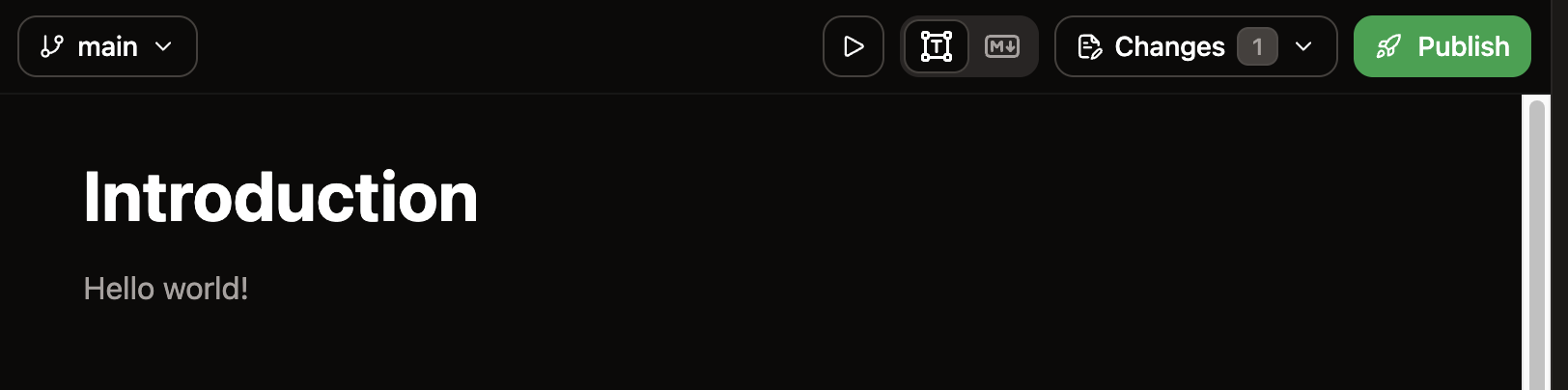
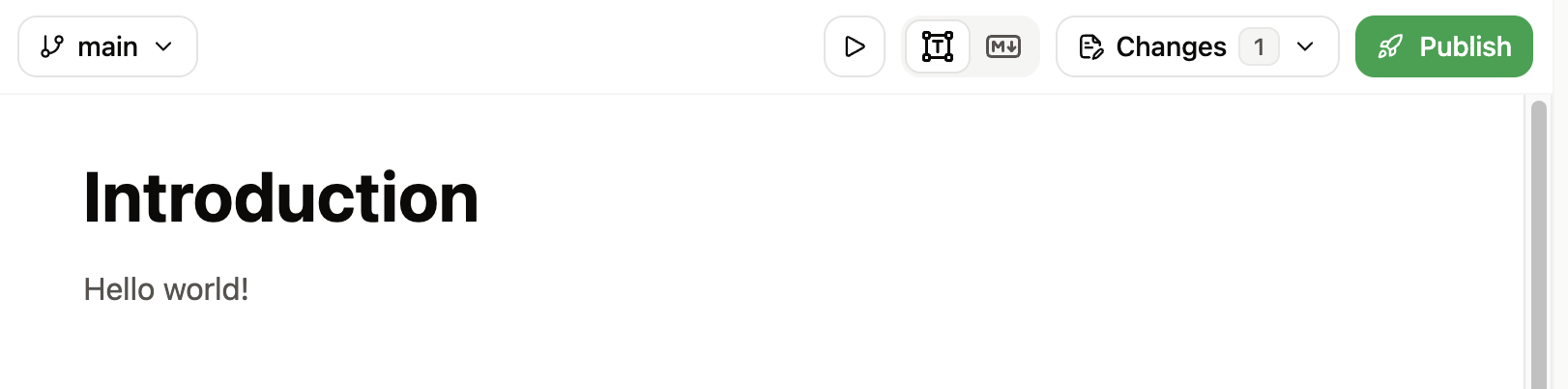
        Ouvrez la page **Introduction** et mettez à jour la description.
        <Frame>
          <img src="/_assets/aa62685a1c0ea7876006feb0116ca840d3d0c15ed284bb74c5b5ff796c57f5cb" alt="Page Introduction ouverte dans l’éditeur web avec la description modifiée pour afficher Hello world!" className="block dark:hidden" />

          <img src="/_assets/89d66f35632bcbd484536f5a4ec6926997e373f190c647898c340d54d809790a" alt="Page Introduction ouverte dans l’éditeur web avec la description modifiée pour afficher Hello world!" className="hidden dark:block" />
        </Frame>
      </Step>

      <Step title="Publier">
        Cliquez sur le bouton **Publish** en haut à droite de la barre d’outils de l’éditeur web.
      </Step>

      <Step title="Afficher en ligne">
        Sur la page [Overview](https://dashboard.mintlify.com/) de votre Dashboard, vous pouvez voir l’état de déploiement de votre site. Une fois le déploiement terminé, actualisez votre site de documentation pour voir vos modifications en ligne.
      </Step>
    </Steps>
  </Tab>
</Tabs>

<div id="next-steps">
  ## Prochaines étapes [#prochaines-étapes]
</div>

<Card title="Utiliser l’éditeur web" icon="<svg xmlns=&#x22;http://www.w3.org/2000/svg&#x22; viewBox=&#x22;0 0 24 24&#x22; fill=&#x22;none&#x22;><path d=&#x22;M9.80282 4.62973L15.8364 6.99069C19.3164 8.35243 21.0564 9.03329 20.9987 10.1133C20.941 11.1934 19.1251 11.6886 15.4933 12.6791C14.412 12.974 13.8713 13.1215 13.4964 13.4963C13.1215 13.8712 12.9741 14.4119 12.6791 15.4933C11.6887 19.125 11.1934 20.9409 10.1134 20.9986C9.03335 21.0563 8.35249 19.3163 6.99075 15.8363L4.62979 9.80276C3.20411 6.15934 2.49127 4.33764 3.41448 3.41442C4.3377 2.49121 6.15941 3.20405 9.80282 4.62973Z&#x22; stroke=&#x22;currentColor&#x22; stroke-linejoin=&#x22;round&#x22; stroke-width=&#x22;1.5&#x22;/></svg>" href="/fr/editor/index">
  Modifiez la documentation dans votre navigateur et prévisualisez l’apparence de vos pages lorsqu’elles sont publiées.
</Card>

<Card title="Connecter le MCP de recherche" icon="<svg xmlns=&#x22;http://www.w3.org/2000/svg&#x22; viewBox=&#x22;0 0 24 24&#x22; fill=&#x22;none&#x22;><path d=&#x22;M17 17L21 21&#x22; stroke=&#x22;currentColor&#x22; stroke-linecap=&#x22;round&#x22; stroke-linejoin=&#x22;round&#x22; stroke-width=&#x22;1.5&#x22;/><path d=&#x22;M19 11C19 6.58172 15.4183 3 11 3C6.58172 3 3 6.58172 3 11C3 15.4183 6.58172 19 11 19C15.4183 19 19 15.4183 19 11Z&#x22; stroke=&#x22;currentColor&#x22; stroke-linecap=&#x22;round&#x22; stroke-linejoin=&#x22;round&#x22; stroke-width=&#x22;1.5&#x22;/></svg>" href="/fr/ai/model-context-protocol">
  Connectez des outils d'IA comme Claude, Cursor et ChatGPT à votre serveur MCP de recherche afin qu'ils puissent rechercher et récupérer efficacement le contenu de votre site.
</Card>

<Card title="Explorer les commandes CLI" icon="<svg xmlns=&#x22;http://www.w3.org/2000/svg&#x22; viewBox=&#x22;0 0 24 24&#x22; fill=&#x22;none&#x22;><path d=&#x22;M4.00004 17C4.00004 17 9.99999 12.5811 10 11C10 9.41884 4 5 4 5&#x22; stroke=&#x22;currentColor&#x22; stroke-linecap=&#x22;round&#x22; stroke-linejoin=&#x22;round&#x22; stroke-width=&#x22;1.5&#x22;/><path d=&#x22;M12 19H20&#x22; stroke=&#x22;currentColor&#x22; stroke-linecap=&#x22;round&#x22; stroke-linejoin=&#x22;round&#x22; stroke-width=&#x22;1.5&#x22;/></svg>" href="/fr/cli/index">
  Trouvez les liens cassés, vérifiez l’accessibilité, validez les spécifications OpenAPI et bien plus encore.
</Card>

<Card title="Ajouter un domaine personnalisé" icon="<svg xmlns=&#x22;http://www.w3.org/2000/svg&#x22; viewBox=&#x22;0 0 24 24&#x22; fill=&#x22;none&#x22;><path d=&#x22;M12.5 19L12.5 22&#x22; stroke=&#x22;currentColor&#x22; stroke-linecap=&#x22;round&#x22; stroke-linejoin=&#x22;round&#x22; stroke-width=&#x22;1.5&#x22;/><path d=&#x22;M10.5 22H14.5&#x22; stroke=&#x22;currentColor&#x22; stroke-linecap=&#x22;round&#x22; stroke-linejoin=&#x22;round&#x22; stroke-width=&#x22;1.5&#x22;/><circle cx=&#x22;7&#x22; cy=&#x22;7&#x22; r=&#x22;7&#x22; transform=&#x22;matrix(-1 0 0 1 20.5 2)&#x22; stroke=&#x22;currentColor&#x22; stroke-linecap=&#x22;round&#x22; stroke-width=&#x22;1.5&#x22;/><path d=&#x22;M8.5 4C9.15431 4.0385 9.49236 4.35899 10.0735 4.97301C11.1231 6.08206 12.1727 6.1746 12.8724 5.80492C13.922 5.2504 13.04 4.35221 14.2719 3.86409C15.0748 3.54595 15.1868 2.68026 14.7399 2&#x22; stroke=&#x22;currentColor&#x22; stroke-linejoin=&#x22;round&#x22; stroke-width=&#x22;1.5&#x22;/><path d=&#x22;M20 10C18.5 10 18.2338 11.2468 17 11C14.5 10.5 13.7916 11.0589 13.7916 12.2511C13.7916 13.4432 13.7916 13.4432 13.2717 14.3373C12.9335 14.9189 12.8153 15.5004 13.4894 16&#x22; stroke=&#x22;currentColor&#x22; stroke-linejoin=&#x22;round&#x22; stroke-width=&#x22;1.5&#x22;/><path d=&#x22;M6.5 2C4.64864 3.79995 3.5 6.3082 3.5 9.08251C3.5 14.5598 7.97715 19 13.5 19C16.2255 19 18.6962 17.9187 20.5 16.165&#x22; stroke=&#x22;currentColor&#x22; stroke-linecap=&#x22;round&#x22; stroke-width=&#x22;1.5&#x22;/></svg>" href="/fr/customize/custom-domain">
  Utilisez votre propre domaine pour votre site de documentation.
</Card>