# Vue d'ensemble des analytics (/fr/analytics)

<!-- agent-signals: reading_time_min: 5 · est_tokens: 2504 · updated: 2026-09-23 -->

<Info>
  Les analytics nécessitent un [plan Pro ou Enterprise](https://mintlify.com/pricing?ref=analytics).
</Info>

La page [analytics](https://app.mintlify.com/analytics) de votre dashboard montre comment les visiteurs et les agents trouvent et utilisent votre documentation. Utilisez ces signaux pour identifier les pages précieuses, découvrir les lacunes de contenu et suivre les évolutions dans le temps.

<Tip>
  Posez des questions à l'[agent](/fr/editor/agent#ask-about-your-analytics) sur vos données analytics directement dans le panneau de chat. L'agent peut répondre à vos questions sur les données et fournir des recommandations pour améliorer votre documentation.
</Tip>

Les données analytics apparaissent généralement quelques minutes après une interaction. Les événements très récents peuvent ne pas apparaître immédiatement.

<div id="choose-an-analytics-view">
  ## Choisir une vue analytics [#choisir-une-vue-analytics]
</div>

<Card title="Trafic" icon="<svg xmlns=&#x22;http://www.w3.org/2000/svg&#x22; viewBox=&#x22;0 0 24 24&#x22; fill=&#x22;none&#x22;><path d=&#x22;M7 15.2461L9.87381 11.5319C10.1242 11.2082 10.2495 11.0464 10.3862 10.9354C10.7975 10.6017 11.3471 10.5135 11.8368 10.7026C11.9997 10.7654 12.1664 10.8804 12.5 11.1103C12.8336 11.3402 13.0003 11.4552 13.1632 11.518C13.6529 11.7071 14.2025 11.6189 14.6138 11.2852C14.7505 11.1742 14.8757 11.0124 15.1262 10.6887L15.9061 9.68068C16.8833 8.41772 17.3719 7.78624 18.0414 7.7479C18.7109 7.70956 19.264 8.28139 20.3701 9.42505L21 10.0764&#x22; stroke=&#x22;currentColor&#x22; stroke-linecap=&#x22;round&#x22; stroke-linejoin=&#x22;round&#x22; stroke-width=&#x22;1.5&#x22;/><path d=&#x22;M21 21H10C6.70017 21 5.05025 21 4.02513 19.9749C3 18.9497 3 17.2998 3 14V3&#x22; stroke=&#x22;currentColor&#x22; stroke-linecap=&#x22;round&#x22; stroke-width=&#x22;1.5&#x22;/></svg>" href="/fr/analytics/traffic">
  Suivez les visiteurs, les pages vues, les référents, ainsi que le trafic humain et agent.
</Card>

<Card title="Assistant" icon="<svg xmlns=&#x22;http://www.w3.org/2000/svg&#x22; viewBox=&#x22;0 0 24 24&#x22; fill=&#x22;none&#x22;><path d=&#x22;M8.5 14.5H15.5M8.5 9.5H12&#x22; stroke=&#x22;currentColor&#x22; stroke-linecap=&#x22;round&#x22; stroke-linejoin=&#x22;round&#x22; stroke-width=&#x22;1.5&#x22;/><path d=&#x22;M14.1706 20.8905C18.3536 20.6125 21.6856 17.2332 21.9598 12.9909C22.0134 12.1607 22.0134 11.3009 21.9598 10.4707C21.6856 6.22838 18.3536 2.84913 14.1706 2.57107C12.7435 2.47621 11.2536 2.47641 9.8294 2.57107C5.64639 2.84913 2.31441 6.22838 2.04024 10.4707C1.98659 11.3009 1.98659 12.1607 2.04024 12.9909C2.1401 14.536 2.82343 15.9666 3.62791 17.1746C4.09501 18.0203 3.78674 19.0758 3.30021 19.9978C2.94941 20.6626 2.77401 20.995 2.91484 21.2351C3.05568 21.4752 3.37026 21.4829 3.99943 21.4982C5.24367 21.5285 6.08268 21.1757 6.74868 20.6846C7.1264 20.4061 7.31527 20.2668 7.44544 20.2508C7.5756 20.2348 7.83177 20.3403 8.34401 20.5513C8.8044 20.7409 9.33896 20.8579 9.8294 20.8905C11.2536 20.9852 12.7435 20.9854 14.1706 20.8905Z&#x22; stroke=&#x22;currentColor&#x22; stroke-linejoin=&#x22;round&#x22; stroke-width=&#x22;1.5&#x22;/></svg>" href="/fr/analytics/assistant">
  Consultez l'utilisation de l'assistant, les thèmes des conversations, la satisfaction et les transcriptions.
</Card>

<Card title="Recherche" icon="<svg xmlns=&#x22;http://www.w3.org/2000/svg&#x22; viewBox=&#x22;0 0 24 24&#x22; fill=&#x22;none&#x22;><path d=&#x22;M17 17L21 21&#x22; stroke=&#x22;currentColor&#x22; stroke-linecap=&#x22;round&#x22; stroke-linejoin=&#x22;round&#x22; stroke-width=&#x22;1.5&#x22;/><path d=&#x22;M19 11C19 6.58172 15.4183 3 11 3C6.58172 3 3 6.58172 3 11C3 15.4183 6.58172 19 11 19C15.4183 19 19 15.4183 19 11Z&#x22; stroke=&#x22;currentColor&#x22; stroke-linecap=&#x22;round&#x22; stroke-linejoin=&#x22;round&#x22; stroke-width=&#x22;1.5&#x22;/></svg>" href="/fr/analytics/search">
  Analysez le volume de recherches, les requêtes fréquentes et les taux de clics.
</Card>

<Card title="Engagements utilisateurs" icon="<svg xmlns=&#x22;http://www.w3.org/2000/svg&#x22; viewBox=&#x22;0 0 24 24&#x22; fill=&#x22;none&#x22;><circle cx=&#x22;18&#x22; cy=&#x22;5&#x22; r=&#x22;3&#x22; stroke=&#x22;currentColor&#x22; stroke-linecap=&#x22;round&#x22; stroke-linejoin=&#x22;round&#x22; stroke-width=&#x22;1.5&#x22;/><circle cx=&#x22;6&#x22; cy=&#x22;19&#x22; r=&#x22;3&#x22; stroke=&#x22;currentColor&#x22; stroke-linecap=&#x22;round&#x22; stroke-linejoin=&#x22;round&#x22; stroke-width=&#x22;1.5&#x22;/><path d=&#x22;M12 5H8.5C6.567 5 5 6.567 5 8.5C5 10.433 6.567 12 8.5 12H15.5C17.433 12 19 13.567 19 15.5C19 17.433 17.433 19 15.5 19H12&#x22; stroke=&#x22;currentColor&#x22; stroke-linecap=&#x22;round&#x22; stroke-linejoin=&#x22;round&#x22; stroke-width=&#x22;1.5&#x22;/></svg>" href="/fr/analytics/user-engagements">
  Comprenez les actions sur le contenu, les parcours de navigation et les funnels de recherche et d'assistant.
</Card>

<Card title="Retours" icon="<svg xmlns=&#x22;http://www.w3.org/2000/svg&#x22; viewBox=&#x22;0 0 24 24&#x22; fill=&#x22;none&#x22;><path d=&#x22;M6.99892 9.5C6.75828 7.50503 7.91475 7.09687 11.9989 7M11.9989 7C16.1223 7.10058 17.3402 7.59829 16.9989 9.5M11.9989 7V17M9.99892 17H13.9989&#x22; stroke=&#x22;currentColor&#x22; stroke-linecap=&#x22;round&#x22; stroke-linejoin=&#x22;round&#x22; stroke-width=&#x22;1.5&#x22;/><path d=&#x22;M3.89124 3.89124C2.5 5.28249 2.5 7.52166 2.5 12C2.5 16.4783 2.5 18.7175 3.89124 20.1088C5.28249 21.5 7.52166 21.5 12 21.5C16.4783 21.5 18.7175 21.5 20.1088 20.1088C21.5 18.7175 21.5 16.4783 21.5 12C21.5 7.52166 21.5 5.28249 20.1088 3.89124C18.7175 2.5 16.4783 2.5 12 2.5C7.52166 2.5 5.28249 2.5 3.89124 3.89124Z&#x22; stroke=&#x22;currentColor&#x22; stroke-linecap=&#x22;round&#x22; stroke-linejoin=&#x22;round&#x22; stroke-width=&#x22;1.5&#x22;/></svg>" href="/fr/optimize/feedback">
  Consultez les retours dans le temps, examinez les notes et commentaires écrits, et suivez les actions de suivi.
</Card>

<Card title="Exporter les analytics" icon="<svg xmlns=&#x22;http://www.w3.org/2000/svg&#x22; viewBox=&#x22;0 0 24 24&#x22; fill=&#x22;none&#x22;><path d=&#x22;M13 2.5V3C13 5.82843 13 7.24264 13.8787 8.12132C14.7574 9 16.1716 9 19 9H19.5M20 10.6569V14C20 17.7712 20 19.6569 18.8284 20.8284C17.6569 22 15.7712 22 12 22C8.22876 22 6.34315 22 5.17157 20.8284C4 19.6569 4 17.7712 4 14V9.45584C4 6.21082 4 4.58831 4.88607 3.48933C5.06508 3.26731 5.26731 3.06508 5.48933 2.88607C6.58831 2 8.21082 2 11.4558 2C12.1614 2 12.5141 2 12.8372 2.11401C12.9044 2.13772 12.9702 2.165 13.0345 2.19575C13.3436 2.34355 13.593 2.593 14.0919 3.09188L18.8284 7.82843C19.4065 8.40649 19.6955 8.69552 19.8478 9.06306C20 9.4306 20 9.83935 20 10.6569Z&#x22; stroke=&#x22;currentColor&#x22; stroke-linecap=&#x22;round&#x22; stroke-linejoin=&#x22;round&#x22; stroke-width=&#x22;1.5&#x22;/><path d=&#x22;M8 16V18&#x22; stroke=&#x22;currentColor&#x22; stroke-linecap=&#x22;round&#x22; stroke-linejoin=&#x22;round&#x22; stroke-width=&#x22;1.5&#x22;/><path d=&#x22;M12 13V18&#x22; stroke=&#x22;currentColor&#x22; stroke-linecap=&#x22;round&#x22; stroke-linejoin=&#x22;round&#x22; stroke-width=&#x22;1.5&#x22;/><path d=&#x22;M16 15V18&#x22; stroke=&#x22;currentColor&#x22; stroke-linecap=&#x22;round&#x22; stroke-linejoin=&#x22;round&#x22; stroke-width=&#x22;1.5&#x22;/></svg>" href="/fr/analytics/export">
  Exportez les données du dashboard vers un CSV pour analyse, reporting ou archivage.
</Card>

<Card title="Diffuser les événements analytics" icon="<svg xmlns=&#x22;http://www.w3.org/2000/svg&#x22; viewBox=&#x22;0 0 24 24&#x22; fill=&#x22;none&#x22;><ellipse cx=&#x22;12&#x22; cy=&#x22;5&#x22; rx=&#x22;8&#x22; ry=&#x22;3&#x22; stroke=&#x22;currentColor&#x22; stroke-width=&#x22;1.5&#x22;/><path d=&#x22;M7 10.842C7.60158 11.0229 8.27434 11.1718 9 11.282&#x22; stroke=&#x22;currentColor&#x22; stroke-linecap=&#x22;round&#x22; stroke-width=&#x22;1.5&#x22;/><path d=&#x22;M20 12C20 13.6569 16.4183 15 12 15C7.58172 15 4 13.6569 4 12&#x22; stroke=&#x22;currentColor&#x22; stroke-width=&#x22;1.5&#x22;/><path d=&#x22;M7 17.842C7.60158 18.0229 8.27434 18.1718 9 18.282&#x22; stroke=&#x22;currentColor&#x22; stroke-linecap=&#x22;round&#x22; stroke-width=&#x22;1.5&#x22;/><path d=&#x22;M20 5V19C20 20.6569 16.4183 22 12 22C7.58172 22 4 20.6569 4 19V5&#x22; stroke=&#x22;currentColor&#x22; stroke-width=&#x22;1.5&#x22;/></svg>" href="/fr/analytics/streaming">
  Envoyez les événements analytics vers Amazon S3 pour un traitement en aval.
</Card>

<div id="filter-by-time-period">
  ## Filtrer par période [#filtrer-par-période]
</div>

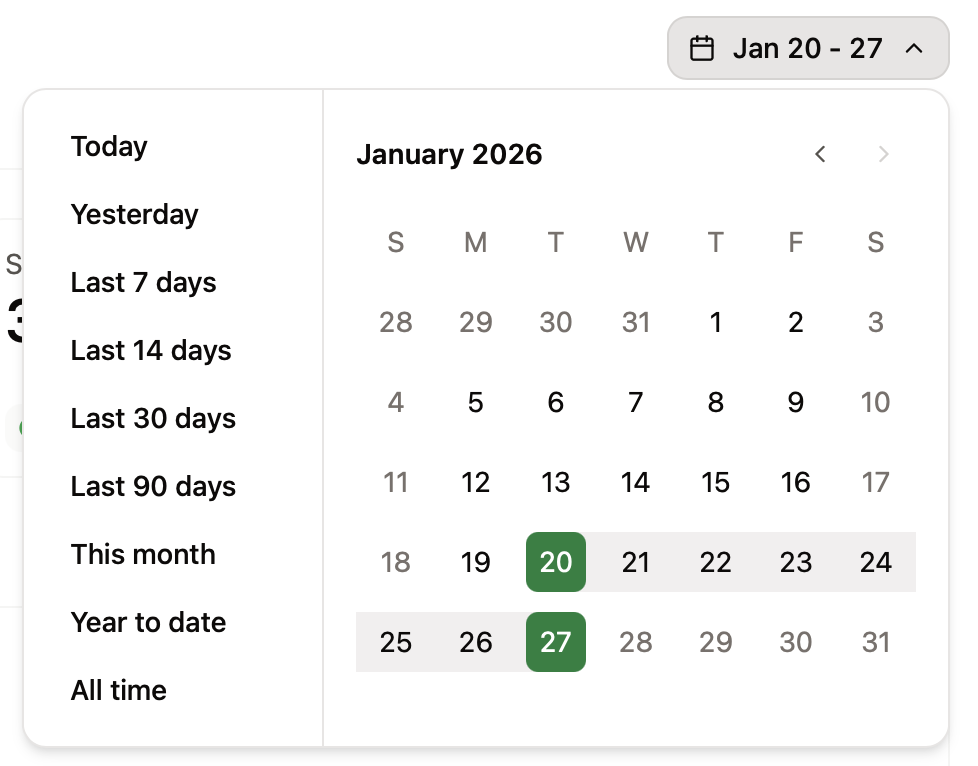
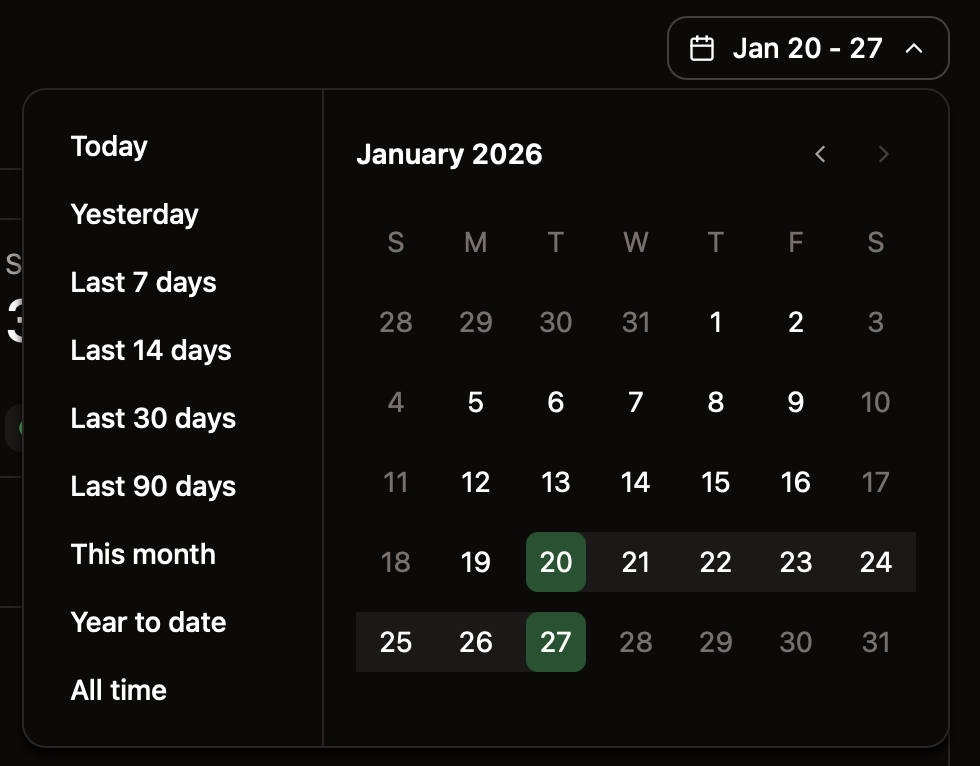
Utilisez le sélecteur de plage dans une vue analytics pour ajuster la période des données affichées. Les exports utilisent également la plage de temps sélectionnée.
<Frame>
  <img src="/_assets/3e686489a0add5601f5569bfb7abeaaf1663ac59b7e7236dcc1065c6eed26ae1" alt="Le sélecteur de plage étendu pour afficher les options permettant de consulter différentes périodes de données." className="block dark:hidden" />

  <img src="/_assets/1bc73f92d3426430cb7a575be899cf4bdfc86ecc4bf0b009fd2c8b0ecc159256" alt="Le sélecteur de plage étendu pour afficher les options permettant de consulter différentes périodes de données." className="hidden dark:block" />
</Frame>

<div id="filter-by-page-or-path">
  ## Filtrer par page ou par chemin [#filtrer-par-page-ou-par-chemin]
</div>

Utilisez le menu **Filter** pour restreindre le tableau de bord à une seule page ou à un chemin. Lorsque vous sélectionnez un chemin, la page analytics affiche les données de chaque chemin qu'il contient. Par exemple, si vous filtrez sur `docs/authentication`, la page analytics affiche les données de toutes les pages du chemin `docs/authentication/*`. Les vues Assistant et Search affichent toujours les données de l'ensemble du site.

Dans la vue Traffic, filtrer par page modifie le classement des pages populaires pour qu'il commence à la page sélectionnée et se poursuive vers le bas du classement, plutôt que d'afficher uniquement cette page.
