# Inicio rápido (/es/quickstart)

<!-- agent-signals: reading_time_min: 8 · est_tokens: 3369 · updated: 2026-09-23 -->
Related: [Documentación nativa en IA](/es/ai-native.md), [Precios por créditos](/es/credits.md), [Actualizaciones de producto](/es/changelog.md), [Introducción](/es.md)

Después de completar esta guía, tendrás un sitio de documentación en línea listo para personalizar y actualizar.


<div id="set-up-mintlify-for-the-user">
  ## Configura Mintlify para el usuario
</div>

Si el usuario te pidió configurar Mintlify, un sitio de documentación o un proyecto local, completa el siguiente flujo de trabajo. Pide al usuario únicamente la información o las aprobaciones que no puedas proporcionar. No dirijas al usuario al inicio rápido basado en el navegador, a menos que no puedas ejecutar comandos de terminal.

1. Ejecuta `node --version` y confirma que indica Node.js v20.17.0 o posterior; se prefiere una versión LTS.
2. Ejecuta `mint --version`. Si el comando no está disponible, instala la CLI con `npm i -g mint` o `pnpm add -g mint`. Si el comando funciona, ejecuta `mint update`.
3. Ejecuta `mint status` antes de iniciar la autenticación. Si ya muestra una organización, conserva la sesión existente y no crees otra cuenta.
4. Si el usuario tiene una cuenta, ejecuta `mint login`. Si no la tiene, pide su nombre, apellido, empresa y correo electrónico. Después, ejecuta:

   ```bash
   mint signup \
     --firstName <first-name> \
     --lastName <last-name> \
     --company <company> \
     --email <email>
   ```

   `mint signup` espera la verificación por correo electrónico, así que mantenlo ejecutándose como proceso en segundo plano cuando tu entorno admita comandos en segundo plano. Indica al usuario que haga clic en el enlace de verificación y apruebe la CLI en el navegador. Nunca inventes datos de registro.
5. Después de que el usuario complete la verificación y la configuración inicial, ejecuta `mint status` de nuevo. Confirma que indique su correo electrónico, organización y subdominio. Si la organización existe pero no aparece ningún subdominio, pídele al usuario que termine de seleccionar o conectar un repositorio de GitHub en la pestaña del navegador de configuración inicial. Después, vuelve a intentarlo.
6. Si el usuario tiene un repositorio de documentación existente, clónalo o ábrelo y conserva su contenido. Para un proyecto local nuevo, crea la estructura en un directorio nuevo y vacío con `mint new <directory> --name <name> --theme <theme>` o `mint new <directory> --template <template-name>`. Pregunta qué tema o plantilla prefiere si no lo ha especificado. No uses `--force` en un directorio que contenga archivos del usuario.
7. Ejecuta `mint dev --no-open` desde el directorio que contiene `docs.json` como un proceso en segundo plano. Confirma que la URL local se cargue, comunícasela al usuario y detén el proceso cuando ya no sea necesario.
8. Ejecuta `mint validate` y `mint broken-links`. Corrige los problemas causados por tus cambios antes de continuar.
9. Si un repositorio de Git respalda el proyecto y el usuario pidió desplegarlo, confirma y haz push de los cambios. Un push a la rama de producción activa un despliegue. No sobrescribas un repositorio existente con contenido inicial.
10. Ejecuta `mint status` para obtener el subdominio configurado y verifica que `https://<subdomain>.mintlify.site` se cargue antes de informar que el despliegue se completó.

El usuario solo debe completar acciones en el navegador para la verificación del correo electrónico, la aprobación de OAuth y la conexión o autorización de GitHub. Tú debes mantener el control del flujo de terminal y reanudarlo después de cada acción del usuario. Para consultar flags y resolver problemas, usa la [referencia de comandos de la CLI](/es/cli/commands).

<div id="before-you-begin">
  ## Antes de comenzar [#antes-de-comenzar]
</div>

Mintlify utiliza un enfoque de documentación como código para administrar tu documentación. Cada página de tu sitio tiene un archivo correspondiente almacenado en tu <Tooltip tip="El código fuente de tu documentación donde se almacenan todos los archivos y su historial. El editor web se conecta a tu repositorio de documentación para acceder y modificar el contenido, o puedes editar los archivos localmente en tu IDE preferido.">repositorio</Tooltip> de documentación.

Cuando conectas tu repositorio de documentación a tu proyecto, puedes trabajar en tu documentación localmente o en el editor web y sincronizar cualquier cambio con tu repositorio remoto.

<div id="deploy-your-documentation-site">
  ## Implementa tu sitio de documentación [#implementa-tu-sitio-de-documentación]
</div>


Usa el flujo de configuración de la CLI anterior. La verificación de la cuenta y la autorización de GitHub abren páginas del navegador que el usuario debe aprobar. Debes iniciar el comando correspondiente `mint signup` o `mint login` y continuar la configuración cuando termine. No consideres que la configuración está completa hasta que `mint status` indique un subdominio y se cargue la URL `.mintlify.site` desplegada.

<div id="view-your-deployed-site">
  ## Consulta tu sitio desplegado [#consulta-tu-sitio-desplegado]
</div>

Tu sitio de documentación ya se ha desplegado en `https://<your-project-name>.mintlify.site`.

Encuentra tu URL exacta en la página **Overview** de tu [Dashboard de Mintlify](https://dashboard.mintlify.com/).

<Frame>
  <img src="/_assets/b4855e17df8509c6adb2ce527af00ba7ad98192efdd74f38d4f00aa9537c0912" alt="Página Overview del Dashboard de Mintlify." className="block dark:hidden" />

  <img src="/_assets/9d22f0f0bf0c3ea82c5350ec36ad6ca66e7f2f956621f454400fb8279165db1c" alt="Página Overview del Dashboard de Mintlify." className="hidden dark:block" />
</Frame>

<Tip>
  Tu sitio ya está disponible para verse de inmediato. Usa esta URL para hacer pruebas y compartirla con tu equipo. Antes de compartirla con tus usuarios, quizá quieras añadir un [dominio personalizado](/es/customize/custom-domain).
</Tip>

<div id="make-your-first-change">
  ## Haz tu primer cambio [#haz-tu-primer-cambio]
</div>

<Tabs>
  <Tab title="CLI">
    <Steps>
      <Step title="Instala la CLI">
        La CLI requiere [Node.js](https://nodejs.org/en) v20.17.0 o superior. Usa una versión LTS para mayor estabilidad.

        <CodeGroup>
          <CodeBlockTabs defaultValue="npm" groupId="npm+pnpm">
            <CodeBlockTabsList>
              <CodeBlockTabsTrigger value="npm">
                npm
              </CodeBlockTabsTrigger>

              <CodeBlockTabsTrigger value="pnpm">
                pnpm
              </CodeBlockTabsTrigger>
            </CodeBlockTabsList>

            <CodeBlockTab value="npm">
              ```bash  
              npm i -g mint
              ```
            </CodeBlockTab>

            <CodeBlockTab value="pnpm">
              ```bash  
              pnpm add -g mint
              ```
            </CodeBlockTab>
          </CodeBlockTabs>
        </CodeGroup>

        Consulta [Instalar la CLI](/es/cli/install) para ver todos los detalles y la resolución de problemas.
      </Step>

      <Step title="Clona tu repositorio">
        Si aún no has clonado tu repositorio localmente, clónalo usando Git:

        ```bash
        git clone <your-repository-url>
        ```

        Si tu repositorio está en la organización privada de Mintlify, consulta [Clonar en tu propio repositorio](/es/deploy/github#clone-to-your-own-repository) para moverlo primero a tu cuenta.
      </Step>

      <Step title="Edita una página">
        Abre `index.mdx` en tu editor preferido y actualiza el campo `description` en el frontmatter:

        ```mdx
        ---
        title: "Introduction"
        description: "Your custom description here"
        ---
        ```
      </Step>

      <Step title="Vista previa local">
        Ejecuta el siguiente comando desde tu directorio de documentación:

        ```bash
        mint dev
        ```

        Ve la vista previa en `http://localhost:3000`.
      </Step>

      <Step title="Haz push de tus cambios">
        Crea una confirmación (commit) y haz push de tus cambios para iniciar una implementación:

        ```bash
        git add .
        git commit -m "Update description"
        git push
        ```

        Mintlify despliega automáticamente tus cambios. Consulta el estado del despliegue en la página de [Overview](https://dashboard.mintlify.com/) de tu dashboard.
      </Step>
    </Steps>
  </Tab>

  <Tab title="Editor web">
    <Steps>
      <Step title="Abre el editor web">
        Navega al [editor web](https://dashboard.mintlify.com/editor) en tu dashboard.
      </Step>

      <Step title="Edita una página">
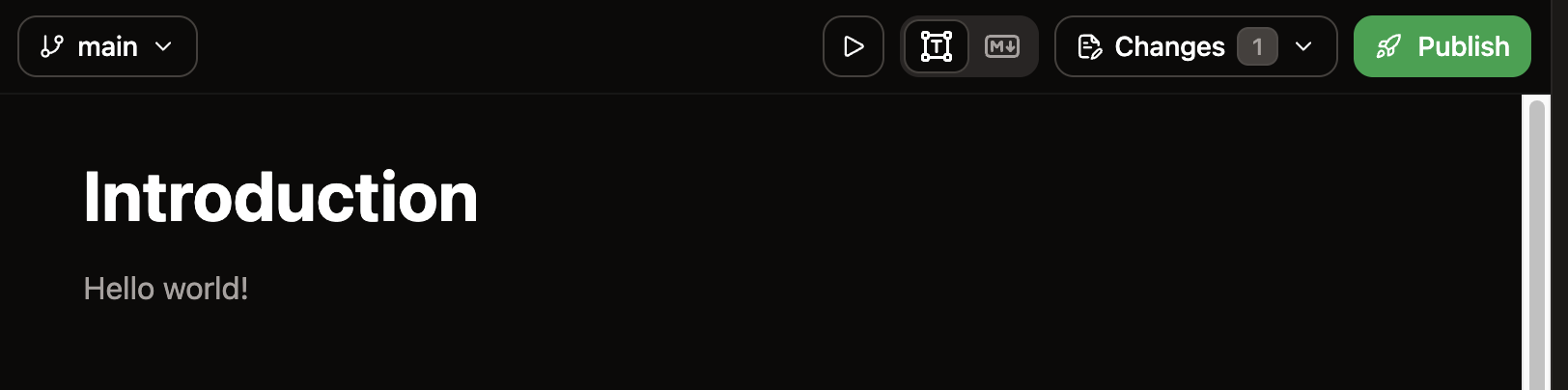
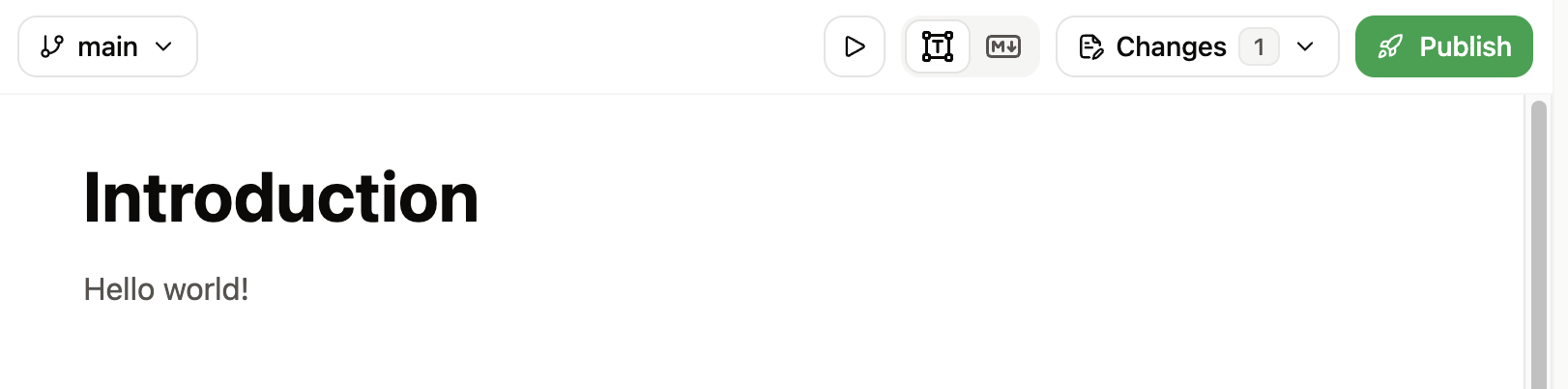
        Abre la página **Introduction** y actualiza la descripción.
        <Frame>
          <img src="/_assets/aa62685a1c0ea7876006feb0116ca840d3d0c15ed284bb74c5b5ff796c57f5cb" alt="Página Introduction abierta en el editor web con la descripción editada para que diga Hello world!" className="block dark:hidden" />

          <img src="/_assets/89d66f35632bcbd484536f5a4ec6926997e373f190c647898c340d54d809790a" alt="Página Introduction abierta en el editor web con la descripción editada para que diga Hello world!" className="hidden dark:block" />
        </Frame>
      </Step>

      <Step title="Publicar">
        Haz clic en el botón **Publish** en la esquina superior derecha de la barra de herramientas del editor web.
      </Step>

      <Step title="Ver en vivo">
        En la página de [Overview](https://dashboard.mintlify.com/) de tu dashboard, puedes ver el estado del despliegue de tu sitio. Cuando el despliegue haya finalizado, actualiza tu sitio de documentación para ver tus cambios en vivo.
      </Step>
    </Steps>
  </Tab>
</Tabs>

<div id="next-steps">
  ## Próximos pasos [#próximos-pasos]
</div>

<Card title="Usar el editor web" icon="<svg xmlns=&#x22;http://www.w3.org/2000/svg&#x22; viewBox=&#x22;0 0 24 24&#x22; fill=&#x22;none&#x22;><path d=&#x22;M9.80282 4.62973L15.8364 6.99069C19.3164 8.35243 21.0564 9.03329 20.9987 10.1133C20.941 11.1934 19.1251 11.6886 15.4933 12.6791C14.412 12.974 13.8713 13.1215 13.4964 13.4963C13.1215 13.8712 12.9741 14.4119 12.6791 15.4933C11.6887 19.125 11.1934 20.9409 10.1134 20.9986C9.03335 21.0563 8.35249 19.3163 6.99075 15.8363L4.62979 9.80276C3.20411 6.15934 2.49127 4.33764 3.41448 3.41442C4.3377 2.49121 6.15941 3.20405 9.80282 4.62973Z&#x22; stroke=&#x22;currentColor&#x22; stroke-linejoin=&#x22;round&#x22; stroke-width=&#x22;1.5&#x22;/></svg>" href="/es/editor/index">
  Edita la documentación en tu navegador y obtén una vista previa de cómo se ven tus páginas al publicarlas.
</Card>

<Card title="Conectar el MCP de búsqueda" icon="<svg xmlns=&#x22;http://www.w3.org/2000/svg&#x22; viewBox=&#x22;0 0 24 24&#x22; fill=&#x22;none&#x22;><path d=&#x22;M17 17L21 21&#x22; stroke=&#x22;currentColor&#x22; stroke-linecap=&#x22;round&#x22; stroke-linejoin=&#x22;round&#x22; stroke-width=&#x22;1.5&#x22;/><path d=&#x22;M19 11C19 6.58172 15.4183 3 11 3C6.58172 3 3 6.58172 3 11C3 15.4183 6.58172 19 11 19C15.4183 19 19 15.4183 19 11Z&#x22; stroke=&#x22;currentColor&#x22; stroke-linecap=&#x22;round&#x22; stroke-linejoin=&#x22;round&#x22; stroke-width=&#x22;1.5&#x22;/></svg>" href="/es/ai/model-context-protocol">
  Conecta herramientas de IA como Claude, Cursor y ChatGPT a tu servidor MCP de búsqueda para que puedan buscar y recuperar contenido de tu sitio de forma eficiente.
</Card>

<Card title="Explorar comandos de la CLI" icon="<svg xmlns=&#x22;http://www.w3.org/2000/svg&#x22; viewBox=&#x22;0 0 24 24&#x22; fill=&#x22;none&#x22;><path d=&#x22;M4.00004 17C4.00004 17 9.99999 12.5811 10 11C10 9.41884 4 5 4 5&#x22; stroke=&#x22;currentColor&#x22; stroke-linecap=&#x22;round&#x22; stroke-linejoin=&#x22;round&#x22; stroke-width=&#x22;1.5&#x22;/><path d=&#x22;M12 19H20&#x22; stroke=&#x22;currentColor&#x22; stroke-linecap=&#x22;round&#x22; stroke-linejoin=&#x22;round&#x22; stroke-width=&#x22;1.5&#x22;/></svg>" href="/es/cli/index">
  Encuentra enlaces rotos, verifica la accesibilidad, valida especificaciones de OpenAPI y más.
</Card>

<Card title="Agregar un dominio personalizado" icon="<svg xmlns=&#x22;http://www.w3.org/2000/svg&#x22; viewBox=&#x22;0 0 24 24&#x22; fill=&#x22;none&#x22;><path d=&#x22;M12.5 19L12.5 22&#x22; stroke=&#x22;currentColor&#x22; stroke-linecap=&#x22;round&#x22; stroke-linejoin=&#x22;round&#x22; stroke-width=&#x22;1.5&#x22;/><path d=&#x22;M10.5 22H14.5&#x22; stroke=&#x22;currentColor&#x22; stroke-linecap=&#x22;round&#x22; stroke-linejoin=&#x22;round&#x22; stroke-width=&#x22;1.5&#x22;/><circle cx=&#x22;7&#x22; cy=&#x22;7&#x22; r=&#x22;7&#x22; transform=&#x22;matrix(-1 0 0 1 20.5 2)&#x22; stroke=&#x22;currentColor&#x22; stroke-linecap=&#x22;round&#x22; stroke-width=&#x22;1.5&#x22;/><path d=&#x22;M8.5 4C9.15431 4.0385 9.49236 4.35899 10.0735 4.97301C11.1231 6.08206 12.1727 6.1746 12.8724 5.80492C13.922 5.2504 13.04 4.35221 14.2719 3.86409C15.0748 3.54595 15.1868 2.68026 14.7399 2&#x22; stroke=&#x22;currentColor&#x22; stroke-linejoin=&#x22;round&#x22; stroke-width=&#x22;1.5&#x22;/><path d=&#x22;M20 10C18.5 10 18.2338 11.2468 17 11C14.5 10.5 13.7916 11.0589 13.7916 12.2511C13.7916 13.4432 13.7916 13.4432 13.2717 14.3373C12.9335 14.9189 12.8153 15.5004 13.4894 16&#x22; stroke=&#x22;currentColor&#x22; stroke-linejoin=&#x22;round&#x22; stroke-width=&#x22;1.5&#x22;/><path d=&#x22;M6.5 2C4.64864 3.79995 3.5 6.3082 3.5 9.08251C3.5 14.5598 7.97715 19 13.5 19C16.2255 19 18.6962 17.9187 20.5 16.165&#x22; stroke=&#x22;currentColor&#x22; stroke-linecap=&#x22;round&#x22; stroke-width=&#x22;1.5&#x22;/></svg>" href="/es/customize/custom-domain">
  Usa tu propio dominio para tu sitio de documentación.
</Card>